| Serienmails in Outlook |
Serienmails in SuperMailer |
Empfänger der Serienmails, Vorbereitung einer
Excel-Tabelle
- Erstellen Sie im Excel eine neue Excel-Tabelle.
- In der ersten Zeile geben Sie die
Spaltennamen/Feldnamen an, z.B. Name, Vorname, EMail
- Tragen Sie nun die Empfänger in die Excel-Tabelle
Zeile für Zeile ein
- Speichern Sie die Excel-Datei als Datei auf Ihren
Computer
Alternativ
können Sie in die Excel-Tabelle eine CSV-Datei (Text mit
Trennzeichen) mit den Empfängerdaten importieren, dabei ordnen
Sie die Spalten zu. |
Die Empfänger der Serienmails können Sie direkt in
SuperMailer übernehmen, unterstützt dabei den direkten
Import der Empfänger aus:
Tutorial Newsletter/Serienmail Empfänger aus CSV-Dateien für Serienmails
in SuperMailer
importieren
|
Serienmail in Word einrichten
- im Word Erstellen Sie ein neues leeres Dokument
- Oben finden Sie das Menü Sendungen, wählen Sie
Seriendruck starten und danach
E-Mail-Nachrichten
- Klicken Sie auf Empfänger auswählen,
danach auf Vorhandene Liste verwenden und
wählen Sie Ihre neue Excel-Datei mit den
Serienmail-Empfängern
|
Im SuperMailer sind Ihre Serienmail-Empfänger bereits
importiert, Sie müssen nichts einrichten oder externe Dateien
verbinden.
|
Text im Word schreiben und personalisieren
- Erstellen Sie das Word-Serienbrief-Dokument,
formatieren Sie die Texte und fügen Sie Bilder in den
Word-Serienbrief ein.
Im Word handelt es sich um ein
normales Word-Dokument, Word wird es später umwandeln, so
dass es zu Abweichungen bei der Darstellung in
verschiedenen E-Mail-Programmen kommen kann.
-
Erstellen Sie
niemals Serienmails mit Word, dies führt zu Darstellungsfehlern!
- Zur Personalisierung der Serienmail klicken Sie oben
auf dem Reiter Sendungen auf
Seriendruckfeld einfügen und wählen Sie das jeweilige Feld, um es
an der jeweiligen Stelle einzufügen, z.B. Feld Name oder
Vorname.
|
Text in der Serienmail-Software SuperMailer erstellen
und personalisieren
|
Vorschau der Serienmail im Word anschauen
- Auf dem Reiter Sendungen klicken Sie
auf Vorschau Ergebnisse.
Sie sehen jetzt im Word
anstatt der Seriendruckfelder die ausgefüllten Daten für
den jeweiligen Empfänger der Serienmail. Rechts daneben
können Sie den Empfänger wechseln oder einen speziellen
Empfänger suchen.
|
Vorschau der Serienmail im SuperMailer anschauen
- Klicken Sie auf
 ,
um die fertig erstellte Serienmail für jeden
Serienmail-Empfänger anzuschauen. ,
um die fertig erstellte Serienmail für jeden
Serienmail-Empfänger anzuschauen.
Für jeden
Empfänger der Serienmail sehen Sie die fertige E-Mail mit:
- Absender/Empfänger-Daten,
- Personalisierter Betreff der Serienmail,
- Inhalt
der personalisierten Serienmail und
- etwaige Dateianhänge.
- Nutzen Sie die
Schaltflächen Erste Mail, Nächste
Mail... zur Anzeige der Serienmail für den
jeweiligen Empfänger.
|
Versand der Serienmails mit Outlook
- Auf dem Reiter Sendungen klicken Sie
auf Fertig stellen und zusammenführen und
wählen Sie E-Mail-Nachrichten
Word fragt jetzt verschiedene Daten ab für den Versand der
Serienmails über Outlook ab, im Feld
- Zu/To wählen Sie das Feld/Spalte mit der
Empfänger-E-Mail-Adresse.
- Betreffzeile geben Sie den
Betreff der Serien-E-Mail ein.
- E-Mail-Format wählen Sie das
Format der E-Mail
- Datensatzauswahl wählen Sie alle
Empfänger oder nur einen Empfängerbereich
- Klicken Sie auf OK und der
Seriendruck im Word beginnt für alle
Serienmail-Empfänger. Es werden alle E-Mails einzeln
an Outlook direkt übermittelt und Outlook versendet
alle E-Mails auf einmal.
Hinweis: Der
Versand erfolgt über das
Outlook-Standard-E-Mail-Konto.
|
Versand der Serienmails mit SuperMailer
- Klicken Sie im SuperMailer oben auf

um den Versand der Serienmails zu beginnen.
- Beim ersten Versand wird SuperMailer die Daten zum
Versand abfragen:
- Geben Sie Absender-E-Mail-Adresse
und Absender-Name korrekt ein.
- auf dem Reiter E-Mail-Versand wählen Sie die
gewünschte Versandvariante für die Serienmails. Es
stehen eine
Vielzahl
von E-Mail-Versandvarianten zur Verfügung, z.B.:
- Versand über SMTP-Server des E-Mail-Providers
oder Webspace-Providers. Es kann jeder
E-Mail-Anbieter verwendet werden, z.B. auch das
günstige Amazon
SES oder der Server der
is-Fun Internet Services GmbH mit CSA-Whitelisting.
- Versand über Microsoft Outlook
classic, geben Sie die korrekte
Absender-E-Mail-Adresse an, dann wird SuperMailer
das korrekte E-Mail-Konto für den Versand
verwenden.
- Versand über die Microsoft
Cloud/Microsoft Graph API. Sie
müssen auf "E-Mail-Versand testen", um die
OAuth2-Authentisierung im Browser durchzuführen.
- Versand über Amazon Simple Email
Service (SES) per HTTP, der Versand per
SMTP ist schneller
- Versand über die Gmail API
per HTTP, es muss eine eigene
OAuth2 App in der Google Console erstellt
werden.
- Versand über SendGrid, es
sollte der EU-Server, anstatt des US-Servers
verwendet werden.
- Versenden Sie später die Serienmails erneut, müssen
nicht erneut die Versanddaten angegeben werden. Klicken
Sie unter Menü Projekt auf Einstellungen für den
E-Mail-Versand, um diese einzusehen oder zu
ändern.
- Bei den verschiedenen Anbietern kann es Limitierungen
des Versands von Massenmails geben, wählen Sie den Reiter
Limits, um z.B. eine Pause von 2 Minuten nach 500
E-Mails einzustellen. Bei einer hohen Anzahl Serienmails
können Sie auch angeben, dass diese nur an bestimmten
Wochentagen versendet werden sollen.
|
Protokollierung des Versands der Serienmails mit Outlook/Word
Im Outlook-Ordner mit den Gesendeten Elementen
sehen Sie die versendeten E-Mails. Ein weiteres Protokoll wird
nicht angeboten. |
Protokollierung des Versands der Serienmails im SuperMailer
Nach Abschluss des Versands können Sie im SuperMailer das
Protokoll als HTML-Datei speichern und jederzeit im
Browser anschauen. Alternativ wählen Sie im SuperMailer Menü
Projekt - Versendete E-Mails und Newsletter den Versandreport
der Serienmails.
|
Erfolg des Versands der Serienmails mit Outlook/Word prüfen
Anhand der unzustellbaren E-Mails können Sie berechnen
wie viele E-Mails angekommen sind, mehr Möglichkeiten als
jeden Empfänger einzeln anzurufen gibt es nicht. |
Erfolg des Versands der Serienmails im SuperMailer prüfen
Wie im Outlook, können Sie die unzustellbaren
Bounce-E-Mails im eigenen E-Mail-Programm berechnen. Mit der
integrierten Bounce-Funktion können Sie
unzustellbare
E-Mails abrufen und damit die unzustellbaren E-Mail-Adressen
aus der SuperMailer-Empfängerliste direkt löschen.
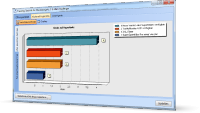
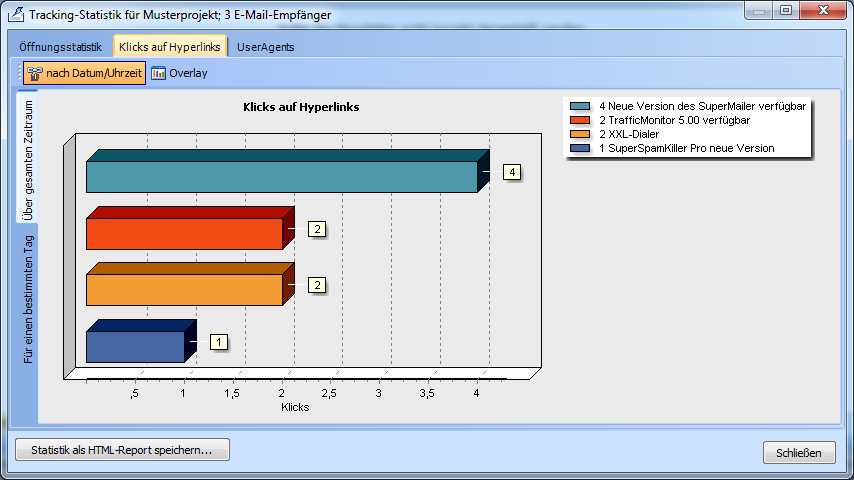
Haben Sie vor dem Versand das
Tracking
eingerichtet und aktiviert, dann können Sie im SuperMailer
die Tracking-Statistik abrufen und damit sehen wie viele
Empfänger auf Hyperlinks geklickt oder die E-Mail geöffnet
haben.
|
 MONewsletter, Outlook-Add-In für die Erstellung von Serienmails und Mailings direkt im Outlook
classic
ohne Word MONewsletter, Outlook-Add-In für die Erstellung von Serienmails und Mailings direkt im Outlook
classic
ohne Word
|
Weitere Funktionen der Serienmailsoftware
|
|
|
|
Microsoft stellt immer mehr Outlook classic-Nutzer auf das neue
Outlook um, damit ist das Erstellen von Serienmails mit Outlook nicht
mehr möglich.
 Englische Version
 BirthdayMailer, Geburtstags-E-Mails
 PHP
Newsletter Software SuperWebMailer
PHP
Newsletter Software SuperWebMailer LANMailServer
 FollowUpMailer
 SMSout
 SuperInvoice, E-Rechnungen
 SerialLetterAndFax
 PHP
Newsletter Empfänger Verwaltung SuperMailingList
PHP
Newsletter Empfänger Verwaltung SuperMailingList SuperSpamKiller
Pro
SuperSpamKiller
Pro RSSWriter
 PersonalFax